搞懂 TFS Build/Release
TFS 全名是 Team Foundation Server,可以說是 Azure DevOps Server 的前身,這套是 2005 年上市的距今已經 20 年。
在進現在的公司之前,我只有用過 Azure DevOps 耳聞過 TFS,進來使用後才發現這個系統有些觀念和目前常見的 CI/CD 平台(例如 Github Action)是不太一樣的。
問了同事也說的不是很清楚,這邊做個筆記。
搞懂 Build 和 Release
一開始在 TFS 中找不到 CI/CD 的字樣,而是看到 Build 和 Release,在設定裡面看到 Build 有分 正式、測試、QC,我心裡想著裡面有什麼差異…
沒有搞懂之前,很難真的好好使用這個平台工具,更不用說去優化或是改善流程。
Release
從 Release 開始看起

第一步是要先選擇 artifact (build 後的產出)
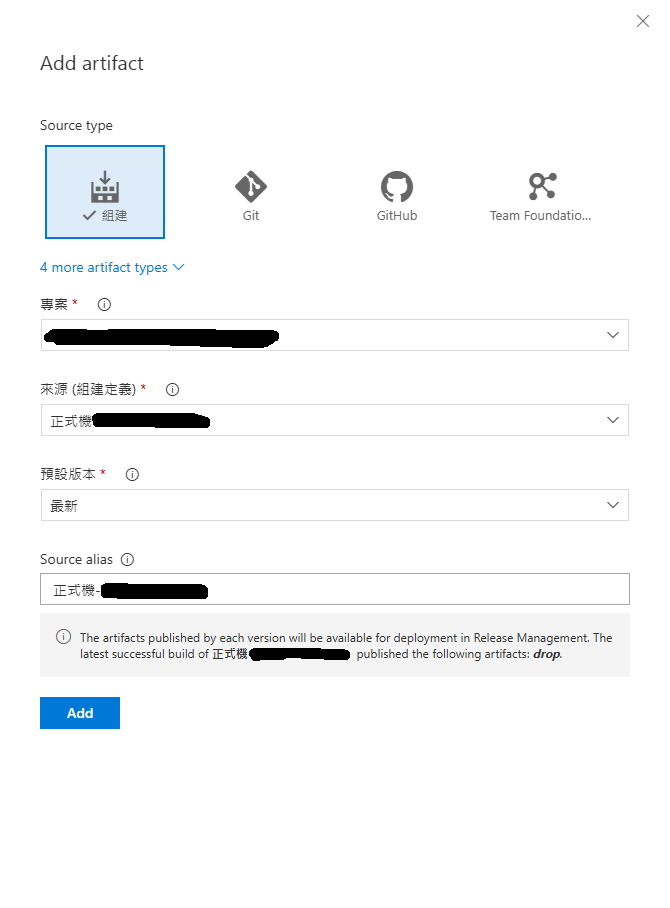
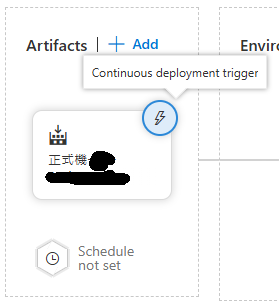
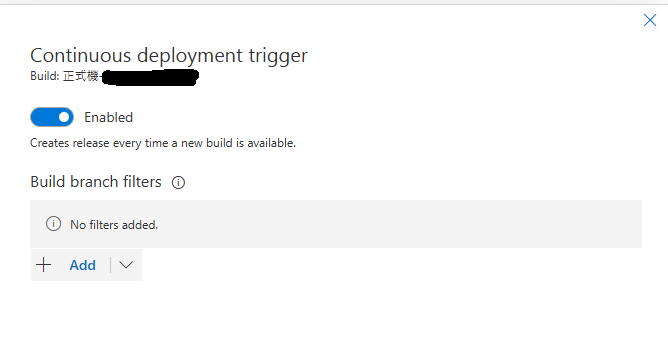
接著是一個我個人偏向奇怪的設定,就是設定完 artifact 還要額外點啟用,不然根本不會觸發…
雖然知道這功能是為了可以讓設定還在只是先暫時關閉,但預設沒有啟用對於初次使用的人來說就很困擾
第二步開始就是可以部署到各個環境上,裡面的動作就看公司環境來決定要怎麼做
以我們來說就會有
- 下分流 (等待 n 秒)
- 部署新服務
- 確認服務運行
- 上分流
在這邊可以分不同的階段,可以對應不同的行為
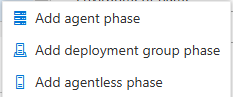
以上面的步驟來說,我們是這樣區分
- Agent phase
- 下分流 (等待 n 秒)
- Deploy Group phase
- 部署新服務
- 確認服務運行
- Agent phase
- 上分流
Agent 和 Deploy Group 最主要的差異是在哪台機器上運行,Agent 通常就是跟著 TFS 主機或是另外其他幾台主機,通常都是專屬服務
Deploy Group 的話則是運行在目標主機,也就是部署的主機上,對我公司來說就是 iis 或是 ec2
Build
既然前面的 Release 只處理部署的部分,那接著就是來設定 Build
首先設定程式碼的來源,以及要用哪一個 Agent,在 TFS 可以起很多個 Agent 給不同目的使用,對比 Github Action 也就是 Runner
接著就是設定要做些什麼樣的動作在這個階段,以 dotnet 來說,就可以設定三個步驟 restore, build, test
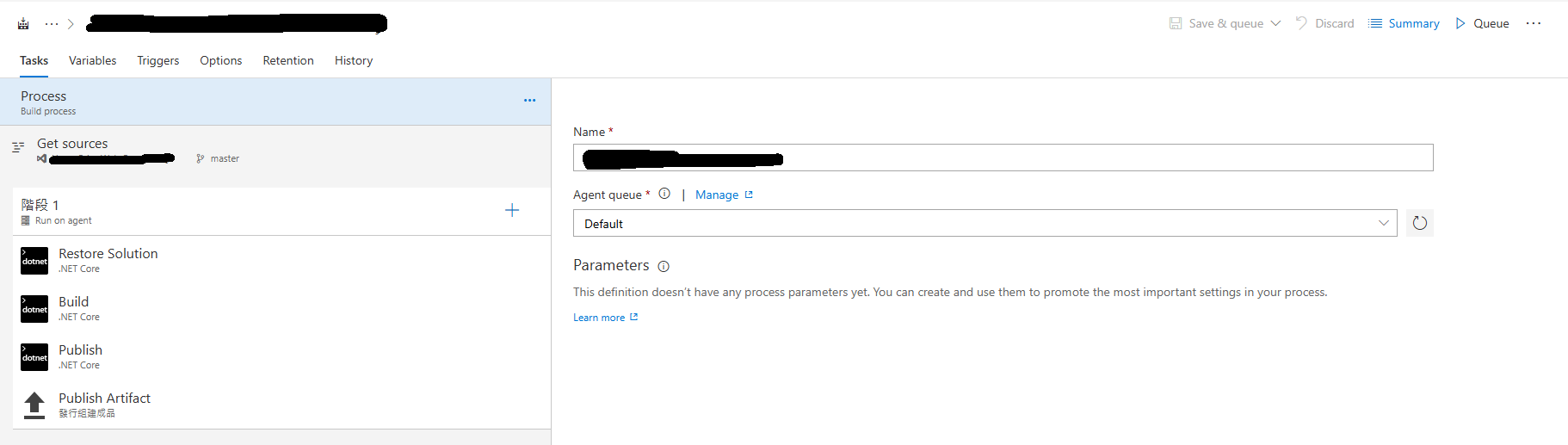
在 Build 有一個設定叫做 Trigger,當某個分支有新 commit 進來的時候觸發

小結
Release 是以 artifact 為觸發點,後續再來根據需求來部署到不同的環境。對比 Github Action 的話,那這個是通常會是 CD 流程中的最後一步驟。
Build 的話則要看有沒有設定 Trigger,當有設定 Trigger 就是屬於 CD 流程的前半段;若沒有的話,則算是 CI 的流程;但更精確的說法應該是只要在 Build 有設定產出 artifact 就可以當作 CD 流程的前半段。
實際情境
環境有正式、測試,並且需要一個 CI 的情境下,我們這樣建立 Build 和 Release
Build
建立三個 Build,兩個給 CD 一個給 CI
- 正式,設定 trigger 為 master
- 測試,設定 trigger 為 develop
- CI,不設定 trigger
建立兩個 Release,artifact 來源以及目標主機都不同
- 正式
- 測試
看起來好像設定完了,實際上還少了一塊,CI 由誰觸發
在 TFS CI 的觸發設定是完全分開來的,都不在前面的區塊內,而是在 code -> branch -> branch policy 的設定中
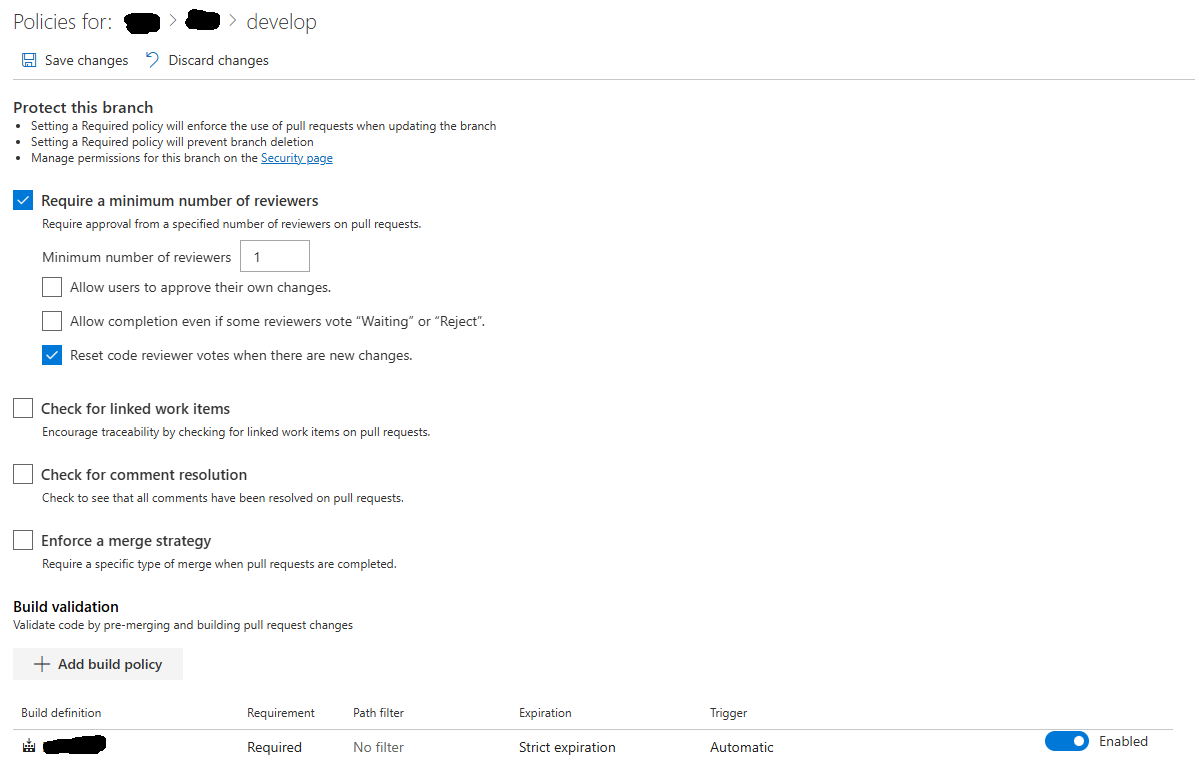
在 Build Validation 那個區塊,要加上剛剛所設定的 CI 並且啟用,就會在有建立 PR 到這個分支時觸發
TFS vs GitHub Actions 差異對比
本段由 AI 整理上述後產出
從上面的使用經驗,可以整理出 TFS 和 GitHub Actions 在設計理念和使用上的一些關鍵差異。
核心概念差異
| 面向 | TFS | GitHub Actions |
|---|---|---|
| 流程架構 | Build + Release 分離設計 | 單一 Workflow 統一管理 |
| 觸發來源 | Build: 程式碼 Release: Artifact |
統一由程式碼事件觸發 |
| 設定方式 | UI 介面點選 | YAML 檔案定義 |
| 設定儲存 | TFS Server 資料庫 | .github/workflows/ 目錄 |
| 版本控制 | 設定與程式碼分離 | 設定與程式碼一起版控 |
觸發機制的差異
TFS 的多層觸發設計:
- PR 觸發 CI:在 Branch Policy 設定
- Push 觸發 Build:在 Build 的 Trigger 設定
- Artifact 觸發 Release:在 Release 的 Artifact 設定(還要記得啟用!)
1 | 程式碼事件 → Build → Artifact → Release → 部署 |
GitHub Actions 的統一觸發:
所有觸發條件都在 workflow 檔案的 on 區塊定義:
1 | on: |
實際使用情境對比
情境一:PR 時執行測試(CI)
TFS 做法:
- 建立一個 Build(不設定 Trigger)
- 到 Branch Policy 設定 Build Validation
- 選擇剛建立的 Build
- 勾選啟用
GitHub Actions 做法:
1 | # .github/workflows/ci.yml |
情境二:推送到 develop 自動部署測試環境(CD)
TFS 做法:
- 建立 Build,設定 Trigger 為 develop 分支
- Build 設定產出 artifact
- 建立 Release,選擇該 Build 的 artifact
- Release 設定部署步驟
- 記得啟用 Release 的 Artifact Trigger
GitHub Actions 做法:
1 | # .github/workflows/deploy-dev.yml |
優缺點分析
TFS 的特點
優點:
- UI 操作對非技術人員友善
- Build 和 Release 職責分明,適合大型企業的權限管控
- Release 可以重複使用同一個 artifact 部署到不同環境
- Agent 和 Deploy Group 的區分讓執行位置更明確
缺點:
- 設定分散在多處(Build Trigger、Branch Policy、Release Trigger)
- Release Trigger 預設關閉容易遺漏
- 設定無法版本控制,難以追蹤變更歷史
- 要設定完整的 CI/CD 需要建立多個 Build
GitHub Actions 的特點
優點:
- 所有設定在一個 YAML 檔案,一目了然
- 設定與程式碼一起版控,方便追蹤和回溯
- 社群有大量現成的 actions 可以使用
- 容易複製和分享設定
缺點:
- 需要學習 YAML 語法
- 每次部署都會重新建置(除非使用 artifact)
- 權限管控較不直覺
設計哲學的不同
TFS:瀑布式的階段思維
- Build 負責建置和測試
- Release 負責部署
- 兩者透過 Artifact 串接
- 適合傳統企業的變更管理流程
GitHub Actions:持續整合的流式思維
- 從程式碼到部署是一個連續的流程
- 所有步驟定義在同一處
- 更符合現代 DevOps 的 Infrastructure as Code 理念
結論
從上面的一些可以發現,TFS 的設計思維跟現在有一定的落差,再加上當時沒有強調 xxx as Code 的概念,因此都是透過 UI 的設定並且將設定保留在 server 端,嘗試深入的理解平台工具,可以幫助我們更容易的去使用,也才有機會去調整沒那麼適合現代的流程。